IPTV na Smart TV — jak zainstalować i aktywować?
Aby oglądać IPTV na Smart TV, wystarczy zainstalować aplikację i zalogować się danymi od dostawcy — bez dodatkowego sprzętu. Nowoczesny telewizor, na przykład Samsung lub LG, obsługuje usługę bezpośrednio przez swój wbudowany system, a aktywacja zajmuje zwykle około 5 minut. Po zalogowaniu od razu masz dostęp do kanałów oraz biblioteki treści.
Zastanawiasz się, jak uruchomić IPTV na Samsung czy innym telewizorze Smart TV? W tym poradniku krok po kroku pokazujemy, jak zainstalować aplikację, zalogować się i aktywować usługę na własnym telewizorze.
IPTV na Smart TV — jak to działa?
Na telewizorze Smart TV usługa IPTV działa bezpośrednio, bez potrzeby podłączania osobnego urządzenia. Telewizor ma wbudowany system i sklep z aplikacjami, więc wystarczy zainstalować odpowiednią aplikację, zalogować się danymi otrzymanymi od dostawcy i można oglądać kanały na żywo oraz treści na żądanie.
To główna różnica między telewizorem Smart TV a zwykłym telewizorem. Model „smart” — na przykład marek Samsung czy LG — sam pełni rolę odbiornika i uruchamia aplikację. Starszy telewizor bez tej funkcji potrzebowałby dodatkowego urządzenia, natomiast na Smart TV cała obsługa odbywa się w jednym miejscu, wygodnie z poziomu pilota.
IPTV na Smart TV to sposób oglądania telewizji internetowej bezpośrednio na telewizorze z wbudowanym systemem, bez dodatkowego dekodera. Wystarczy pobrać ze sklepu z aplikacjami dedykowaną aplikację lub odtwarzacz, zainstalować ją i zalogować się danymi dostępowymi otrzymanymi od dostawcy usługi. Nowoczesne telewizory, takie jak modele Samsung z systemem Tizen czy LG z systemem webOS, obsługują tę metodę samodzielnie — telewizor łączy się z internetem, odbiera strumień usługi i wyświetla obraz w aplikacji. Cały proces uruchomienia jest prosty i zwykle zajmuje kilka minut, a do oglądania potrzebne są jedynie stabilne łącze internetowe oraz zgodny telewizor Smart TV. Dzięki temu nie potrzebujesz anteny, dekodera ani montażu — telewizor sam pełni rolę odbiornika. Po pierwszym zalogowaniu aplikacja pobiera listę kanałów i przewodnik po programach, a Ty od razu możesz zacząć oglądać na dużym ekranie.
Jak zainstalować IPTV i przeprowadzić aktywację — smart iptv aktywacja krok po kroku
Uruchomienie usługi na telewizorze Smart TV jest proste i nie wymaga wiedzy technicznej. Poniżej znajdziesz ogólny schemat, który sprawdza się na większości telewizorów niezależnie od marki.
- Otwórz sklep z aplikacjami
Na telewizorze Smart TV wejdź do wbudowanego sklepu z aplikacjami, dostępnego z poziomu menu głównego.
- Zainstaluj aplikację / odtwarzacz IPTV
Wyszukaj i zainstaluj zgodną aplikację lub odtwarzacz, przez który będziesz korzystać z usługi.
- Zaloguj się danymi od dostawcy
Uruchom aplikację i wprowadź dane dostępowe, które otrzymujesz od dostawcy usługi po zamówieniu.
- Aktywacja
Po zalogowaniu usługa aktywuje się automatycznie — zwykle w około 5 minut — i pobiera listę kanałów oraz przewodnik po programach.
- Rozpocznij oglądanie
Gotowe. Możesz przeglądać kanały na żywo oraz bibliotekę treści na żądanie bezpośrednio na telewizorze.
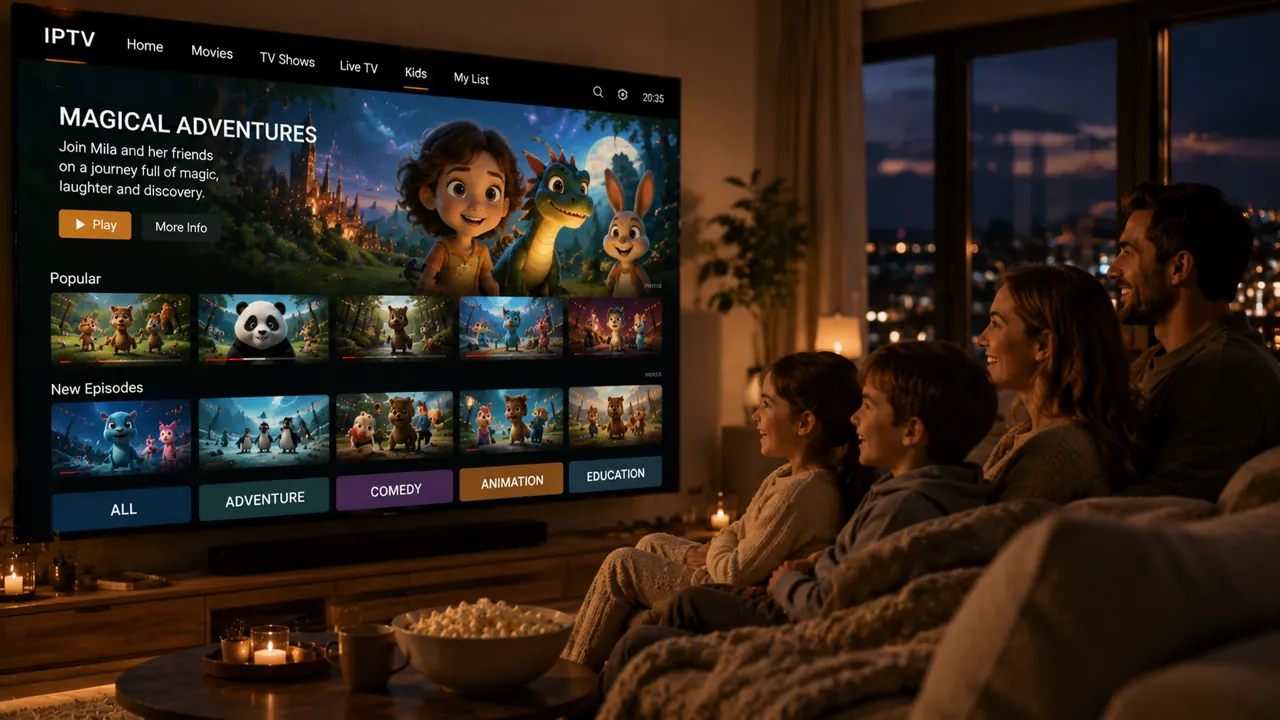
Sam schemat jest taki sam na różnych telewizorach, choć drobne różnice wynikają z systemu. Na telewizorach Samsung z systemem Tizen oraz LG z systemem webOS aplikacje instaluje się z wbudowanego sklepu, a układ menu może się nieco różnić. W obu przypadkach zasada pozostaje ta sama: instalujesz aplikację, logujesz się i po krótkiej aktywacji zaczynasz oglądać, bez montażu i dodatkowych urządzeń.
Które telewizory obsługują IPTV?
Czy każdy Smart TV obsługuje IPTV? W praktyce zdecydowana większość nowoczesnych telewizorów Smart TV pozwala uruchomić usługę bezpośrednio, za pomocą odpowiedniej aplikacji zainstalowanej z wbudowanego sklepu. Kluczowe jest to, że telewizor ma system „smart” i dostęp do internetu — wtedy sam pełni rolę odbiornika.
Różnice sprowadzają się głównie do systemu operacyjnego telewizora. Najpopularniejsze to Tizen w telewizorach Samsung, webOS w telewizorach LG oraz Android TV używany przez wielu producentów. To po prostu różne środowiska, w których instalujesz aplikację — sama zasada działania IPTV pozostaje taka sama. Poniższe zestawienie pokazuje je w skrócie.
| System | Uwagi |
|---|---|
| Samsung (Tizen) | System stosowany w telewizorach Samsung. Aplikacje instaluje się z wbudowanego sklepu, a obsługa odbywa się wygodnie z poziomu pilota. |
| LG (webOS) | System telewizorów LG z własnym sklepem z aplikacjami. Zasada uruchomienia usługi jest analogiczna, choć układ menu bywa nieco inny. |
| Android TV | System spotykany u wielu producentów. Daje dostęp do szerokiej gamy aplikacji i prostą nawigację, także za pomocą pilota. |
Jeśli więc Twój telewizor jest modelem Smart TV z jednym z tych systemów i ma połączenie z internetem, najpewniej uruchomisz na nim IPTV bez dodatkowego sprzętu. Warto jedynie upewnić się, że w sklepie z aplikacjami znajdziesz zgodną aplikację, przez którą zalogujesz się danymi od dostawcy.
Aplikacje na Smart TV
Do oglądania IPTV na telewizorze Smart TV służy dedykowana aplikacja, nazywana też odtwarzaczem IPTV. To ona odbiera strumień usługi, dekoduje go i wyświetla obraz oraz interfejs z listą kanałów, wyszukiwarką i przewodnikiem po programach. Bez takiej aplikacji telewizor nie wie, jak odtworzyć usługę.
Jak wybrać odpowiednią aplikację? Najważniejsze jest, aby była dostępna w sklepie Twojego telewizora i zgodna z jego systemem, oraz aby pozwalała zalogować się danymi otrzymanymi od dostawcy usługi. To właśnie te dane dostępowe łączą aplikację z Twoim kontem i sprawiają, że po zalogowaniu widzisz pełną ofertę. Sam odtwarzacz pełni jedynie rolę narzędzia, przez które oglądasz. Dobra aplikacja jest przy tym prosta w obsłudze — po zalogowaniu układa kanały w czytelnej liście, a codzienne korzystanie ogranicza się do przełączania i wyszukiwania interesujących pozycji.
W sieci można spotkać różne nazwy odtwarzaczy oraz hasła związane z tym tematem, które użytkownicy wpisują w wyszukiwarce, szukając informacji o aplikacjach do IPTV. Niezależnie od konkretnej nazwy zasada pozostaje ta sama: potrzebujesz zgodnej aplikacji dostępnej w sklepie Twojego telewizora oraz danych dostępowych, które przekazuje dostawca po zamówieniu usługi. Szczegóły konfiguracji zawsze otrzymujesz bezpośrednio od niego, więc nie musisz szukać ich na własną rękę.
Najczęściej zadawane pytania o IPTV na Smart TV
Jak zainstalować IPTV na Samsung?
Na telewizorze Samsung ze Smart TV wejdź do wbudowanego sklepu z aplikacjami, wyszukaj i zainstaluj zgodną aplikację IPTV, a następnie ją uruchom. Po instalacji zaloguj się danymi dostępowymi otrzymanymi od dostawcy usługi. Cały proces jest prosty i nie wymaga dodatkowego sprzętu ani wiedzy technicznej.
Jak aktywować IPTV na Smart TV?
Aktywacja odbywa się po zalogowaniu w aplikacji danymi od dostawcy. Usługa uruchamia się automatycznie — zwykle w około 5 minut — i pobiera listę kanałów oraz przewodnik po programach. Od tego momentu możesz oglądać kanały na żywo i treści na żądanie bezpośrednio na telewizorze.
Czy każdy Smart TV obsługuje IPTV?
Zdecydowana większość nowoczesnych telewizorów Smart TV obsługuje IPTV, o ile ma dostęp do internetu i sklep z aplikacjami. Dotyczy to systemów takich jak Tizen w telewizorach Samsung, webOS w telewizorach LG oraz Android TV. Wystarczy zainstalować zgodną aplikację i zalogować się danymi od dostawcy.
Czy IPTV na Smart TV wymaga dodatkowego urządzenia?
Nie. Jeśli masz telewizor Smart TV, usługa działa bezpośrednio przez aplikację i nie potrzebujesz osobnego dekodera ani boxa. Telewizor sam pełni rolę odbiornika. Dodatkowe urządzenie przydaje się dopiero wtedy, gdy telewizor nie ma funkcji Smart TV lub jego system jest przestarzały.
Jak uruchomić IPTV na telewizorze LG?
Na telewizorze LG z systemem webOS otwórz sklep z aplikacjami, zainstaluj zgodną aplikację IPTV i uruchom ją. Następnie zaloguj się danymi dostępowymi od dostawcy — po krótkiej aktywacji zobaczysz listę kanałów. Schemat jest podobny jak na innych telewizorach Smart TV, różni się jedynie układ menu.
Wiesz już, jak to uruchomić? Sprawdź w praktyce
Skoro wiesz już, jak zainstalować i aktywować IPTV na Smart TV, najlepszym kolejnym krokiem jest sprawdzenie usługi na własnym telewizorze. Możesz spokojnie przetestować ją w praktyce, a przy okazji dowiedzieć się, czym jest IPTV, jakie urządzenia obsługują usługę oraz jak działa przewodnik EPG. Więcej odpowiedzi znajdziesz w sekcji pytań, a pełną ofertę i abonamenty zaczynające się od 49,99 EUR za rok poznasz na osobnej stronie. Masz pytania o uruchomienie usługi na swoim telewizorze? Napisz do nas na WhatsApp lub Telegram — pomożemy dobrać rozwiązanie i odpowiemy na pytania, bez żadnych zobowiązań.